Пароль от домашнего Wi-Fi вводят один раз и забывают. А потом приходят гости или появляется новый телевизор. Хорошая новость: если хотя бы одно ваше устройство уже подключено к сети, пароль можно посмотреть на нём. Ниже способы для всех систем, от простых к сложным.
Сначала посмотрите на роутер
Если пароль никто не менял, он напечатан на наклейке снизу или сзади роутера: строка «Wireless Password», «Wi-Fi Key», «PIN» или «Пароль Wi-Fi». Рядом обычно указано имя сети (SSID). Если пароль меняли, наклейка уже не поможет, переходите к способам ниже.
Windows 11
- Откройте «Параметры» (Win + I), затем «Сеть и Интернет» и «Wi-Fi».
- Нажмите «Управление известными сетями» и выберите свою сеть.
- Рядом с пунктом «Просмотреть ключ безопасности Wi-Fi» нажмите «Просмотр».
В старых сборках Windows 11 этого пункта нет. Тогда подойдёт способ для Windows 10 или команда ниже.
Windows 10 и 7
- Нажмите Win + R, введите
ncpa.cplи нажмите Enter: откроются сетевые подключения. - Дважды щёлкните по беспроводному подключению и нажмите «Свойства беспроводной сети».
- На вкладке «Безопасность» поставьте галочку «Отображать вводимые знаки». В поле «Ключ безопасности сети» появится пароль.
Через командную строку (любая Windows)
Этот способ показывает пароли всех сетей, к которым компьютер когда-либо подключался, даже если сейчас вы не рядом с ними. Откройте командную строку (Win + R, cmd):
netsh wlan show profiles
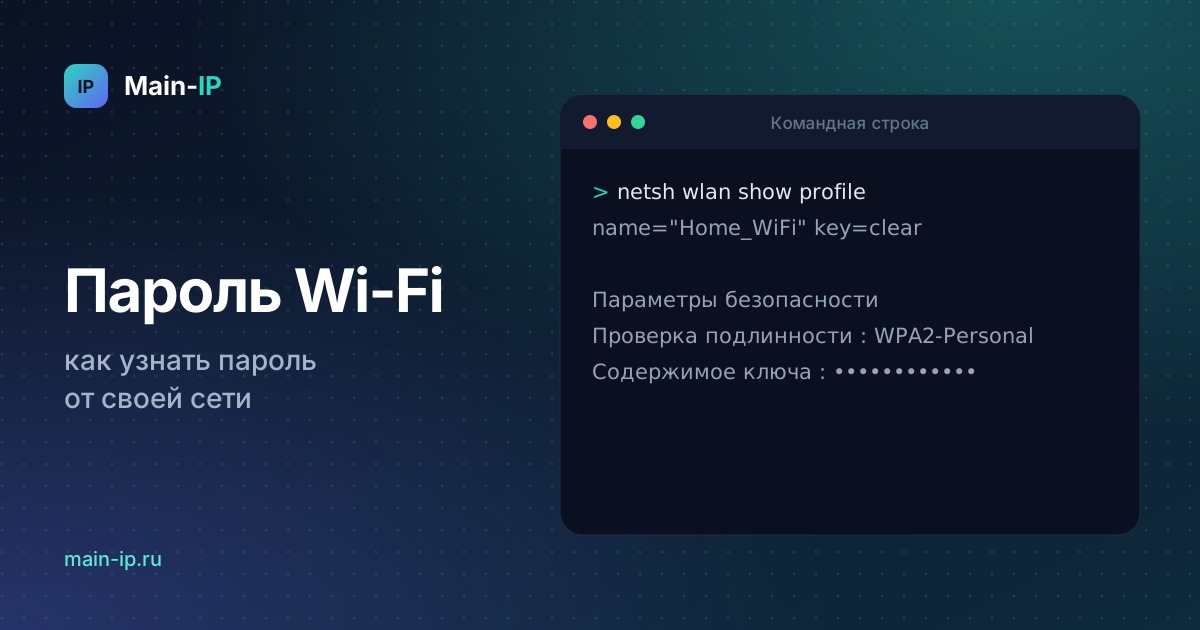
netsh wlan show profile name="Имя_сети" key=clear
Первая команда выводит список сохранённых сетей. Вторая показывает сведения о выбранной: пароль стоит в строке «Содержимое ключа» (в английской Windows «Key Content»). Если в имени сети есть пробелы, кавычки обязательны.
Mac
В новых версиях macOS откройте «Системные настройки», затем «Wi-Fi». Найдите свою сеть в списке, нажмите на «…» или «Подробнее» и выберите «Копировать пароль». Пароль попадёт в буфер обмена, вставьте его в заметку, чтобы прочитать.
В любой версии macOS работает «Связка ключей»: откройте программу (Cmd + пробел, «Связка ключей»), найдите имя своей сети, дважды щёлкните по ней и поставьте галочку «Показать пароль». Система попросит пароль от компьютера.
Android
На Android 10 и новее откройте «Настройки», затем «Wi-Fi», нажмите на свою сеть (или на шестерёнку рядом) и выберите «Поделиться». Телефон попросит отпечаток или PIN и покажет QR-код. На многих телефонах пароль написан прямо под кодом. Если нет, отсканируйте QR-код другим телефоном: он подключится сам, а приложение-сканер покажет пароль.
iPhone и iPad
Начиная с iOS 16: «Настройки», затем «Wi-Fi», нажмите на значок «i» рядом с сетью и на поле «Пароль». После проверки Face ID или Touch ID пароль станет видно, его можно скопировать.
Linux
nmcli device wifi show-passwordКоманда покажет имя и пароль сети, к которой компьютер подключён сейчас, и QR-код для телефона.
В настройках роутера
Если ни одно устройство не подключено по Wi-Fi, подключите компьютер к роутеру кабелем и откройте его настройки в браузере. Адрес обычно 192.168.1.1 или 192.168.0.1, у Xiaomi 192.168.31.1. Точный адрес показывает строка «Основной шлюз» в ipconfig. Пароль Wi-Fi лежит в разделе «Беспроводная сеть», «Wi-Fi» или «Wireless», в подразделе «Безопасность».
Если не помните и пароль от самого роутера, остаётся сброс: зажмите кнопку Reset на 10–15 секунд. Роутер вернётся к заводским настройкам, пароль снова будет как на наклейке, но интернет, возможно, придётся настроить заново по инструкции провайдера.
Заодно проверьте безопасность
- Пароль не короче 12 знаков, не телефон и не дата рождения.
- Шифрование WPA2 или WPA3, а не WEP и не «открытая сеть».
- Для гостей включите гостевую сеть: им не нужен доступ к вашим компьютерам и камерам.
Список устройств, подключённых к сети, тоже есть в настройках роутера: там видно их внутренние IP-адреса и MAC-адреса. А внешний адрес, под которым вся квартира выходит в интернет, показывает главная страница.
Частые вопросы
Как узнать пароль от Wi-Fi на компьютере с Windows?
В Windows 11: Параметры, Сеть и Интернет, Wi-Fi, Управление известными сетями, ваша сеть, Просмотреть ключ безопасности. В любой Windows: команда netsh wlan show profile name="Имя_сети" key=clear, пароль в строке «Содержимое ключа».
Как посмотреть пароль от Wi-Fi на телефоне?
На Android 10 и новее: Настройки, Wi-Fi, ваша сеть, Поделиться: появится QR-код и часто пароль. На iPhone с iOS 16: Настройки, Wi-Fi, значок i, поле Пароль.
Где пароль от Wi-Fi на роутере?
Заводской пароль напечатан на наклейке роутера. Если его меняли, он в настройках роутера в разделе беспроводной сети, подраздел Безопасность.
Что делать, если пароль нигде не найти?
Сбросьте роутер кнопкой Reset (10–15 секунд): пароль станет заводским, как на наклейке. После сброса может понадобиться заново настроить интернет.
Другие инструменты
- Мой IP-адресВаш внешний IP, провайдер и город
- IP-адрес сайтаНа каком сервере и в какой стране работает сайт
- Провайдер и город по IPЧей это адрес и где он находится
- Whois доменаРегистратор, даты и DNS-серверы домена
- Проверка портаОткрыт ли порт на вашем IP из интернета
- 192.168.1.1 и 192.168.0.1: как зайти в настройки роутераВход в роутер, логин и пароль, если страница не открывается
- Что такое IP-адресВнешний и внутренний, белый и серый, IPv4 и IPv6 простыми словами
- Как узнать IP-адрес компьютера и телефонаПошагово для Windows, macOS, Android, iPhone и роутера