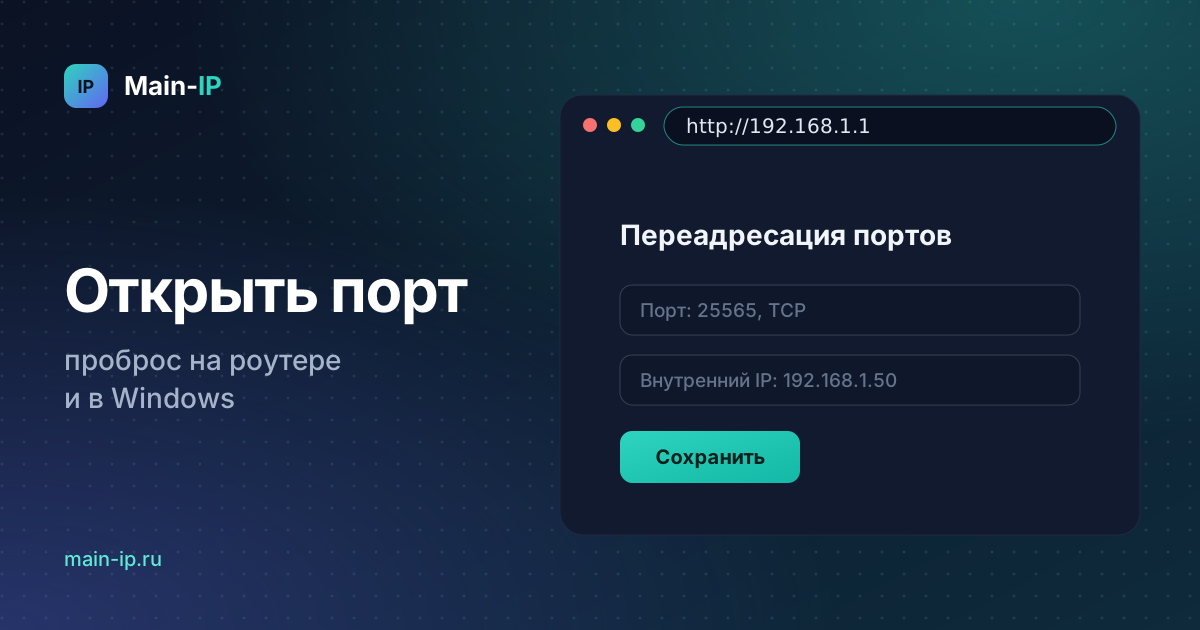
Порт открывают, когда к вашему компьютеру или камере должны подключаться из интернета: друзья к игровому серверу, вы сами к домашнему видеорегистратору, коллега к удалённому рабочему столу. По умолчанию роутер такие подключения не пускает внутрь, и это правильно. Ниже как открыть ровно один нужный порт и проверить, что всё получилось.
Почему порт закрыт
Дома все устройства выходят в интернет через роутер под одним внешним адресом, это называется NAT (подробнее в статье про NAT и DHCP). Когда снаружи приходит новое подключение, роутер не знает, какому из устройств его отдать, и отбрасывает. Чтобы оно дошло, нужны три вещи:
- Белый IP-адрес у роутера. При сером адресе провайдер ставит свой общий NAT, и пробросить порт дома не получится.
- Проброс порта в роутере: правило «подключения на порт N отдавать компьютеру с адресом такой-то».
- Разрешение в брандмауэре на самом компьютере и запущенная программа, которая этот порт слушает.
Шаг 1. Проверьте, белый ли у вас IP
Откройте настройки роутера и найдите внешний адрес (WAN IP) на странице состояния. Сравните его с адресом на главной main-ip.ru. Если они совпадают, адрес белый. Если в роутере адрес вида 10.x.x.x, 100.64–100.127.x.x или 172.16–31.x.x, он серый. Как отличить и что делать, читайте в статье о белом и сером IP. Обычно провайдер выдаёт белый адрес отдельной услугой.
Шаг 2. Закрепите внутренний адрес компьютера
Правило проброса указывает на внутренний адрес устройства, например 192.168.1.50. Если роутер выдаст компьютеру другой адрес после перезагрузки, правило перестанет работать. Поэтому в настройках роутера, в разделе DHCP, закрепите адрес за устройством (резервирование по MAC-адресу). Свой текущий внутренний адрес можно узнать командой ipconfig: строка «IPv4-адрес».
Шаг 3. Пробросьте порт на роутере
Войдите в настройки роутера (обычно 192.168.1.1 или 192.168.0.1) и найдите раздел. У разных производителей он называется по-разному: «Переадресация портов», «Виртуальные серверы», «Port Forwarding», «NAT», «Межсетевой экран». Создайте правило:
- Внешний порт: номер, на который будут подключаться из интернета.
- Внутренний IP: адрес вашего компьютера или камеры.
- Внутренний порт: обычно тот же номер.
- Протокол: TCP, UDP или оба. Его указывают в инструкции к программе или игре.
Сохраните правило. Перезагружать роутер обычно не нужно.
Шаг 4. Разрешите порт в брандмауэре Windows
- Нажмите Win + R, введите
wf.mscи нажмите Enter. - Слева выберите «Правила для входящих подключений», справа «Создать правило».
- Тип «Для порта», затем протокол (TCP или UDP) и номер порта.
- «Разрешить подключение», отметьте профили сети и дайте правилу понятное имя.
То же одной командой в командной строке от имени администратора:
netsh advfirewall firewall add rule name="Мой сервер" dir=in action=allow protocol=TCP localport=25565Номер 25565 здесь для примера, подставьте свой. Если стоит сторонний антивирус со своим сетевым экраном, разрешение нужно добавить и в нём.
Шаг 5. Проверьте порт
Запустите программу, которая должна принимать подключения, и откройте проверку порта. Она пробует подключиться к вашему внешнему адресу снаружи и показывает, открыт порт или закрыт. Проверка работает только когда программа запущена: если порт никто не слушает, он будет закрыт даже при правильном пробросе.
Если порт всё равно закрыт
- Серый IP. Самая частая причина. Снаружи вы видите адрес провайдера, а не своего роутера.
- Два роутера подряд. Если интернет приходит через модем провайдера, а за ним стоит ваш роутер, порт нужно пробросить на обоих или перевести модем в режим моста.
- Изменился внутренний адрес. Проверьте ipconfig и правило в роутере.
- Не тот протокол. Игре нужен UDP, а проброшен только TCP.
- Провайдер закрывает порт. Некоторые провайдеры блокируют входящие на популярные порты, например 25 или 80. Попробуйте другой номер.
Безопасность
Открывайте только нужные порты и закрывайте их, когда они больше не нужны. Не пробрасывайте наружу удалённый рабочий стол (порт 3389) и веб-интерфейс камеры со стандартным паролем: такие адреса постоянно перебирают боты. Если устройство это поддерживает, удобнее и безопаснее подключаться к дому через VPN на роутере. И не включайте в роутере режим DMZ ради одного порта: он открывает компьютер целиком.
Частые вопросы
Как открыть порт на роутере?
Войдите в настройки роутера, найдите раздел «Переадресация портов» или «Виртуальные серверы» и создайте правило: внешний порт, внутренний IP компьютера, внутренний порт и протокол TCP или UDP. Потом разрешите этот порт в брандмауэре Windows.
Почему порт закрыт, хотя я его открыл?
Чаще всего у вас серый IP-адрес и снаружи виден адрес провайдера. Ещё бывает, что программа не запущена, проброшен не тот протокол, у компьютера сменился внутренний адрес или перед вашим роутером стоит модем провайдера.
Как проверить, открыт ли порт?
Запустите программу, которая слушает порт, и откройте проверку порта на main-ip.ru. Она подключится к вашему внешнему адресу снаружи и покажет результат.
Опасно ли открывать порты?
Сам открытый порт не опасен, если за ним работает нужная программа с надёжным паролем и обновлениями. Опасно открывать наружу удалённый рабочий стол, камеры со стандартным паролем и включать DMZ.
Другие инструменты
- Скорость интернетаЗагрузка, отдача и пинг до Москвы
- Проверка сайтаДоступность, код ответа и редиректы
- IP-адрес сайтаНа каком сервере и в какой стране работает сайт
- Whois доменаРегистратор, даты и DNS-серверы домена
- Генератор паролейНадёжные случайные пароли
- Пинг онлайнЗадержка до сайта и от вас до Москвы
- Проверка SSL-сертификатаСрок действия, домены и цепочка
- DNS-записи доменаA, MX, NS, TXT, SPF и DMARC
Статьи: 192.168.1.1 и 192.168.0.1: как зайти в настройки роутера, Что такое IP-адрес, Как узнать IP-адрес компьютера и телефона, Маска подсети: что это и как её понять, все статьи (20) →