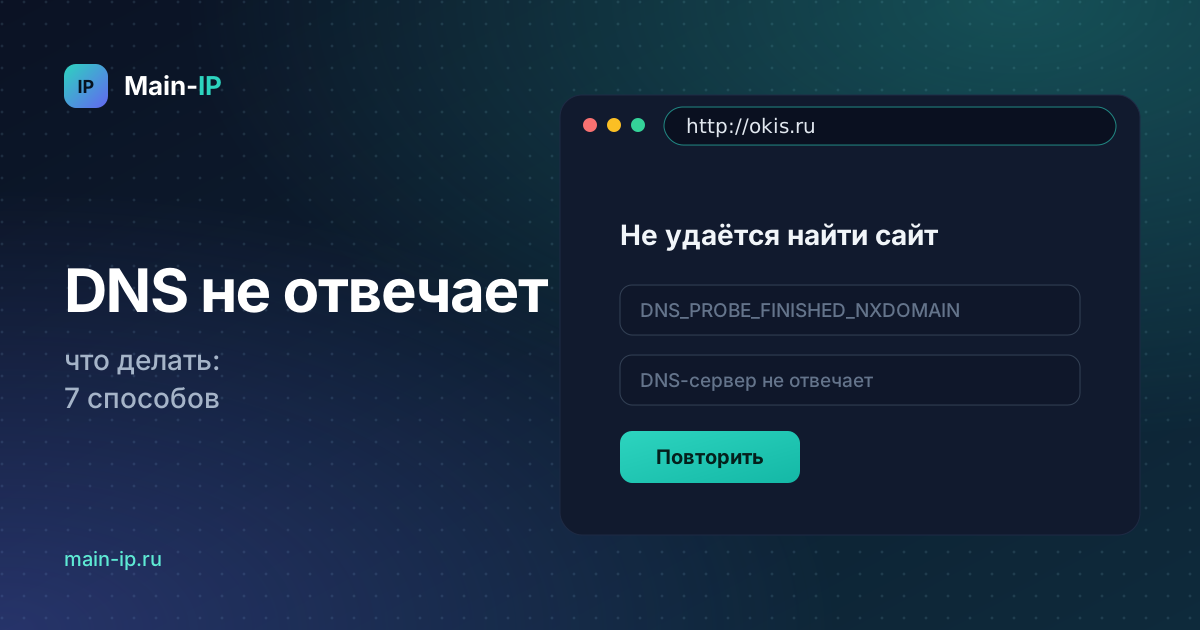
Сообщение «DNS-сервер не отвечает» значит, что компьютер не может узнать адреса сайтов по их именам. Интернет при этом может работать: мессенджеры и игры, которые ходят по адресам, продолжают работать, а сайты не открываются. Что такое DNS, рассказано в статье что такое DNS. Ниже способы по порядку, от простого к сложному.
1. Проверьте другие устройства
Если на телефоне через тот же Wi-Fi сайты тоже не открываются, проблема в роутере или у провайдера: переходите к шагам 2 и 5. Если не работает только компьютер — к шагам 3–7.
2. Перезагрузите роутер
Выключите его из розетки на 30 секунд. Это решает большую часть случаев.
3. Очистите кэш DNS и обновите адрес
Откройте командную строку (Win + R → cmd) и выполните по очереди:
ipconfig /flushdns
ipconfig /release
ipconfig /renew
Что делают эти команды, рассказано в статье ipconfig.
4. Укажите публичный DNS
Часто не работает именно DNS провайдера. Откройте Параметры → Сеть и Интернет → ваше подключение → Свойства → Назначение DNS-сервера → Изменить, выберите «Вручную» и введите 77.88.8.8 (Яндекс) и 1.1.1.1 (Cloudflare). Если сайты заработали, можно прописать те же адреса в настройках роутера, чтобы они действовали для всех устройств.
5. Проверьте, отвечает ли DNS вообще
Команда nslookup ya.ru 77.88.8.8 спрашивает DNS Яндекса напрямую. Если ответ есть, а просто nslookup ya.ru выдаёт ошибку, виноват DNS роутера или провайдера (см. шаг 4). Если ошибка в обоих случаях, связи с интернетом нет совсем: проверьте ping до 77.88.8.8 и позвоните провайдеру. Подробнее о команде — nslookup.
6. Сбросьте сетевые настройки Windows
Запустите командную строку от имени администратора и выполните netsh winsock reset, затем перезагрузите компьютер. В Windows 10 и 11 то же самое делает кнопка Параметры → Сеть и Интернет → Дополнительные сетевые параметры → Сброс сети.
7. Антивирус и VPN-программы
Сетевые фильтры антивирусов и программ для изменения маршрута трафика иногда перехватывают DNS. Временно отключите их или удалите и проверьте снова. Также обновите драйвер сетевой карты с сайта производителя ноутбука.
Частые вопросы
Почему DNS-сервер не отвечает?
Чаще всего завис роутер или не работает DNS провайдера. Реже мешают сетевые фильтры антивируса или сбой настроек Windows.
Какой DNS-сервер указать?
Публичный: 77.88.8.8 (Яндекс), 1.1.1.1 (Cloudflare) или 8.8.8.8 (Google).
Что значит DNS_PROBE_FINISHED_NXDOMAIN?
Браузер не смог узнать адрес сайта: либо в имени опечатка, либо не работает DNS. Проверьте адрес и выполните шаги из статьи.
Другие инструменты
- Мой IP-адресВаш внешний IP, провайдер и город
- IP-адрес сайтаНа каком сервере и в какой стране работает сайт
- Провайдер и город по IPЧей это адрес и где он находится
- Что такое IP-адресВнешний и внутренний, белый и серый, IPv4 и IPv6 простыми словами
- Как узнать IP-адрес компьютера и телефонаПошагово для Windows, macOS, Android, iPhone и роутера
- 192.168.1.1 и 192.168.0.1: как зайти в настройки роутераВход в роутер, логин и пароль, если страница не открывается
- Маска подсети: что это и как её понять255.255.255.0, /24 и таблица всех масок